Theme editor

Forum Tutorial - Bản hướng dẫn dành cho những bạn mới lần đầu tham gia diễn đàn.

  • Người khởi tạo Người khởi tạo Pisces
  • Ngày bắt đầu Ngày bắt đầu
Trạng thái
Không mở trả lời sau này.

Pisces

m3NoaGeneral Mentor
Thành viên BQT
Tham gia
24/5/06
Bài viết
2,525
Điểm tương tác
615
Điểm
0
Nơi ở
Mirkwood of Rhovanion
Thread owner
Đã có 1 topic về Hỏi đáp hướng dẫn các chức năng của diễn đàn nhưng chắc tại vì viết gộp chung nhiều chức năng nên nó dài quá, và cũng vì là bài tổng quát nên cũng ko được rõ ràng.

Giờ tôi sẽ viết lại một bản hướng dẫn chi tiết hơn - kèm theo hình ảnh, về các thành phần của diễn đàn, chức năng của từng phần và cách sử dụng chúng sao cho hiệu quả. Nói chung là những kiến thức cần thiết khi tham gia vào một forum - 4rum - diễn đàn.

Mỗi phần của 4urm sẽ có 1 bài hướng dãvafaf bài đầu tiên này sẽ tập hợp các đường link dẫn đến từng bài một để các bạn có thể xem riêng từng chức năng.

Hiện tại topic này sẽ đưa vào phần kiểm duyệt,
sau khi hoàn thành mới chính thức đưa vào sử dụng.
Hiện tại chỉ có inlinemod trở lên mới nhìn thấy đc.​
 
Thread owner
Phần I - Giao diện của trang chủ diễn đàn
-- Phần đầu của trang chủ --​

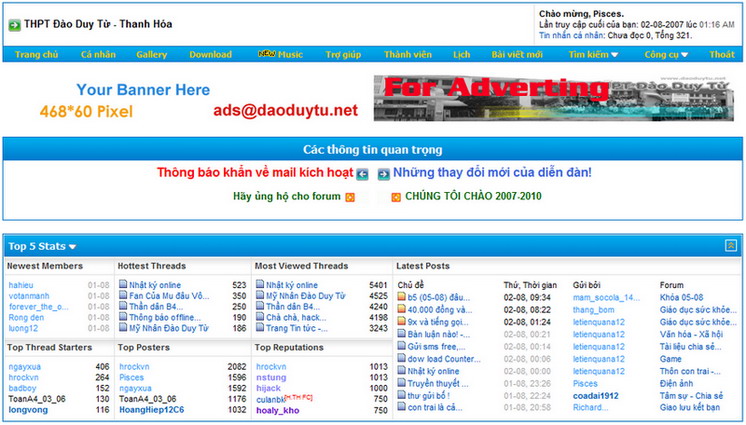
Đây là giao diện hiện tại của diễn đàn.
homepage_header.jpg


Gồm 4 phần theo thứ tự từ trên xuống :
- Phần 1:
Bao gồm 1 số thông tin cá nhân của bạn: lần truy cập cuối là vào ngày bao nhiêu, giờ nào . Thông tin về tình trạng hòm thư cá nhân của bạn.

main_menu.jpg

Phần menu, bao gồm các đường link dẫn đến các chức năng khác của diễn đàn, sẽ miêu tả cụ thể sau. Riêng có 1 số phần như Trang chủ / Gallery / Download hiện đang trong giai đoạn sửa chữa và xây dựng lại nên ko vào đc.


- Phần 2:
Phần này là phần dành cho banner quảng cáo, hiện nay diễn đàn mới bắt đầu tiến hành chiến dịch quảng cáo. Cái này ko liên quan lắm nên ko nói rõ.

- Phần 3:
Các thông tin quan trọng của diễn đàn.

Important_box.jpg
  • - Dòng đầu tiên là các thông tin từ phía ban điều hành - quản trị diễn đàn, là các thông tin quan trọng cần phải biết. Nếu có thay đổi ở đấy thì bạn phải nhanh chóng cập nhập thông tin ngay. Các phần này đều đi kèm với 1 icon (biểu tượng)
    Ipt_AdTopicRight.gif
    ở đầu hoặc cuối.
  • - Dòng tiếp theo là các thông tin nổi bật về các hoạt động offline hay liên quan đến giáo dục. Những topic này ko bắt buộc phải xem nhưng cũng nên cập nhập để có thể bắt kịp sự phát triển của 4rum :). Thường đi kèm với icon
    Ipt_TopicRight.gif
Một số chú ý: Mỗi một thông tin gồm 2 phần là phần tiêu đề và icon tương ứng. Khi bạn click vào tên tiêu đề thì sẽ được chuyển đến topic đó, ngay tư bài đầu tiên, còn nếu muốn xem bài mới nhất của topic (kể từ lúc bạn xen topic lần trước) thì click vào icon.

Phần 4:
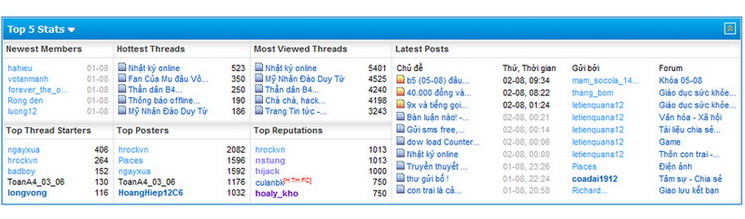
Phần thống kê thông tin của diễn đàn:

TopStart.jpg


Lần lượt từ trái sang, trên xuống dưới:
  • 5 Thành viên mới nhất vừa đăng ký nick trên diên đàn.
  • 5 Topic "Hot" - Nóng nhất trên diễn đàn, đc nhiều người Reply nhất.
  • 5 Topic có lượt xem nhiều nhất.
  • 5 Thành viên lập nhiều topic nhất.
  • 5 thành viên post nhiều bài viết nhất.
  • 5 Thành viên có điển danh vọng cao nhất.
  • Khung bên phải là 10 topic có bài viết mới nhất.
[B]Chú ý:[/B] Những thống kê có liên quan đến topic thường có thêm icon đi kèm, nếu có icon
post_new.gif
nghĩa là topic đó có bài mới mà bạn chưa đọc (tính từ lần đăng nhập trước của bạn), còn nếu là icon
post_old.gif
thi có nghĩa là topic đó bạn đã xem hết rồi, hoặc là những bài viết đó đã quá 6 tiếng hoặc là những bài đó được post từ lần đăng nhập trước của bạn - nhưng có thể có những bài mà bạn chưa đọc.
 
Thread owner
Phần I - Giao diện trang chủ diễn đàn
Các Box và thông số của diễn đàn​

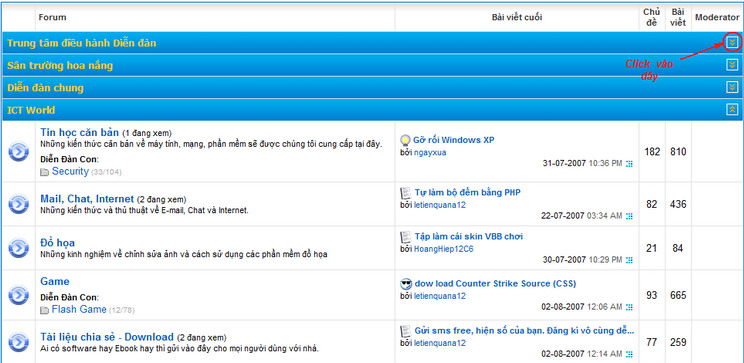
Giao diện của các forum và các box nằm trong.
forum_table1.jpg

Tên forum màu kim, chứa các box có nội dung và chủ đề liên quan đến nhau. Mỗi box lại có những dòng miêu tả để nói rõ hơn nội dung của những bài viết bên trong. Lần lượt các phần từ trái sang phải:
Tình trạng box (là các icon) - Tên của từng box ̉ - Bài viết cuối - Số chủ đề trong box - số bài viết trong box - tên của người điều hành box.
Các chú ý:
  • - Bên góc phải của mỗi phần forum đều có một biểu tượng (icon)
    collapse_tcat_collapsed.gif
    hoặc
    collapse_tcat.gif
    , khi bạn click vào đấy thì có thể thu gọn hoặc mở rộng từng phần một. Nếu bạn không có hứng thú theo dõi phần 4rum nào đó có thể thu gọn nó lại cho đỡ vướng, tiện theo dõi các phần khác.
  • - Các biểu tượng ở phía đầu tên mỗi box:
    • forum_new.gif
      - box này có bài mới, bạn đươc phép viết bài trong box này.
    • forum_old.gif
      - box này không có bài mới, bạn đươc phép viết bài trong box này.
    • forum_old_lock.gif
      - box này bị khóa - bạn không có quyền post bài vào trong box, và box không có bài mới.
    • forum_new_lock.gif
      - box bị khóa nhưng có bài mới.
    • Biểu tượng của các sub box:
      subforum_old.gif
      - nghĩa là box ko có bài mới.
      subforum_new.gif
      - nghĩa là box có bài mới.
    *Những box bị khóa thường là box dành cho ban quản trị, chứa các thông tin quan trọng. Ngoại trừ box Thùng rác là nơi chứa các bài vi phạm nội quy.
forum_table2.jpg

Cuối các phần của 4rum sẽ có 2 đường link.
  • - Đánh dấu đã đọc diễn đàn: Khi click vào đây thì coi như mọi bài viết trên 4rum đến thời điểm đó bạn đã xem qua hết, đưa chúng vào tình trạng "bài cũ".
  • - Ban Quản Trị: đường link dẫn đến danh sách các điều hành viên, thành viên trong ban quản trị. Nói chung là hệ thống quan lại của diễn đàn.

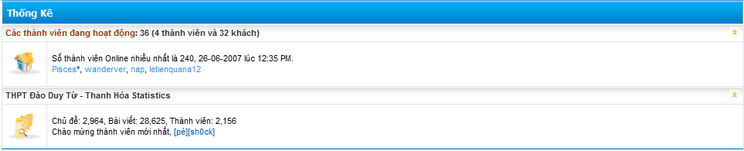
Phần thống kê diễn đàn:

forum_status.jpg


Phần này chứa các thông tin về diễn đàn, số người online hiện tại và tên các thành viên đang truy cập, thành viên mới nhất vừa đăng ký... Ở đây bạn có thể click vào tên của từng thành viên để xem thông tin đăng ký - hồ sơ của họ.
 
Thread owner
Phần II - Giao diện của một forum​

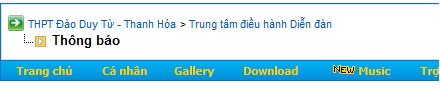
Khi click vào tiêu đề của một tên box hay forum nào đó, bạn sẽ được chuyển đến trang chứa nội dung của box đó. Lúc này thì thanh trạng trái về địa điểm hiện tại của bạn sẽ thay đổi:

local_status.jpg
Miêu tả chi tiết:
navbits_start.gif
THPT Đào Duy Từ - Thanh Hóa > Trung tâm điều hành Diễn đàn
Thông báo
  • Nếu bạn click vào tiêu đề "THPT Đào Duy Từ - Thanh Hóa" thì bạn sẽ được đưa về trang chủ diễn đàn.
  • Nếu bạn click vào tiêu đề "Trung tâm điều hành Diễn đàn" Sẽ được chuyển đến phần forum Trung tâm điều hành Diễn đàn, nơi có chứa box Thông báo.
  • Còn nếu bạn click vào biểu tượng
    navbits_finallink.gif
    thì sẽ tải lại trang hiện tại - tức là box Thông báo.
  • Nếu bạn click vào biểu tượng
    navbits_start.gif
    thì sẽ được chuyển về trang trước bạn vừa xem, tương tự như nút Back của trình duyệt, hoặc như khi bạn bấm phím "Backspace" trên bàn phím. Có điều là nội dung của nó sẽ hoàn toàn mới (đã đc refresh)
*Ý nghĩa các chức năng này tương tự đối với trường hợp bạn vào cụ thể 1 topic nào đó.


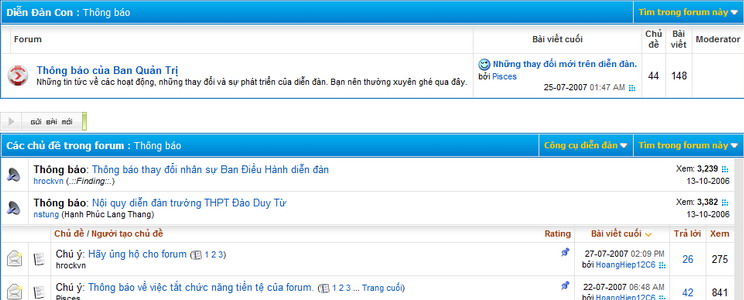
Đây là phần đầu của forum:


Bao gồm danh sách các box con (nếu có). Các thông báo - cảnh báo của diễn đàn hay của box.

forum_top.jpg

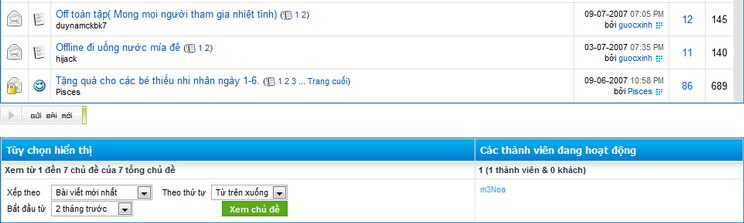
Tiếp sau đó là danh sách các topic có trong box, các topic chú ý được xếp lên đầu tiên - những topic đc chú ý sẽ có thêm icon này:
sticky.gif
.
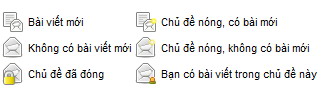
Danh sách các icon bên cạnh tiêu đề topic và ý nghĩa của chúng (có thể xem ở cuối trang cũng đc).

thread_status.jpg


Phần cuối forum:

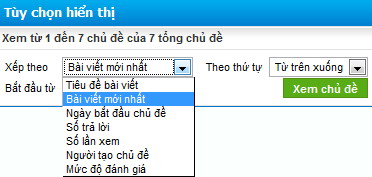
forum_bottom.jpg

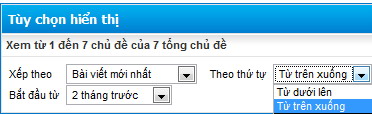
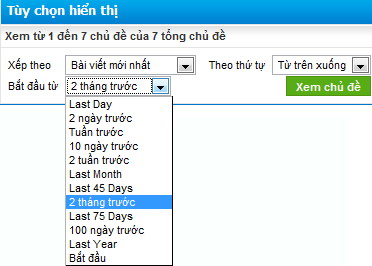
Ơ đây sẽ có phần tùy chọn hiển thị các topic trong box, tức là sắp xếp theo tiêu chí nào.
display_cst1.jpg
display_cst3.jpg
display_cst2.jpg

Sau khi lựa chọn xong thì bấm vào nút "Xem chủ đề" để tiến hành sắp xếp lại bài viết.
Còn khung Các thành viên đang hoạt động sẽ là danh sách các memb đang có mặt trong box, nếu box có mod thì cũng sẽ có danh sách điều hành viên ở đấy.

*** Ở phần đầu và phần cuối 4rum đều có biểu tượng:
newthread.gif
, khi bạn click vào đây thì sẽ được chuyển đến khung soạn thảo chủ đề - topic - thread mới.


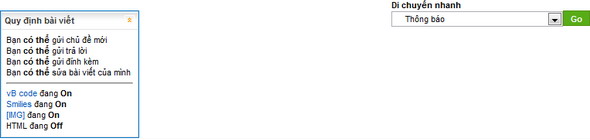
Cuối cùng là mục hiển thị thông tin về quyền hạn của bạn trong box đó và mục di chuyển nhanh:

pms_links.jpg

Nếu có trục trặc trong việc gửi bài hay lập topic mới thì hãy ngó xuống dưới xem mình có bị hạn chế quyền gì ko, nếu ko bị hạn chế mà vẫn ko post đc bài thì hãy liên hệ ngay với admin để kiểm tra lại việc phân quyền.
 
Trạng thái
Không mở trả lời sau này.
Back
Top